博诚云ERP对接像素蛋糕操作指南与注意项
在博诚云摄影ERP中配置商家编号

注意:操作时注意区分蛋糕的正式环境和测试环境,对应的都是博诚云的正式环境。
客户操作和注意事项
一。公共操作:账号的绑定(像素蛋糕中操作)
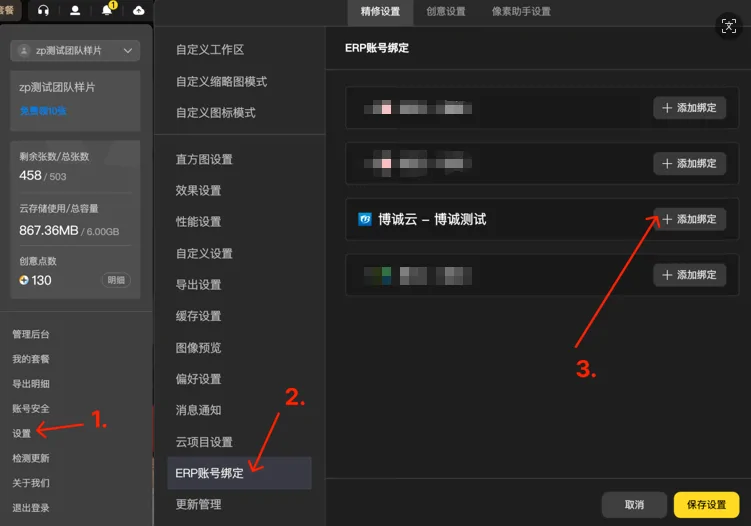


二。详细使用步骤
2.1像素蛋糕中:初修师或摄影师
2.1.1创建云项目并关联订单
步骤一:到云空间中选择对应的门店空间,点击「加号」创建项目。然后填写项目名称、项目原图位置 (可选云盾或公共盘),然后点击「选择关联 ERP 订单」。

步骤二:可通过客户姓名/订单号查询订单,然后点「关联订单」,再点「创建」。

步骤三:手动导入图片并进行修图。

注意:只有云项目支持关联 ERP 订单,本地项目不支持。若已经创建了本地项目,可在项目上右键点击「上传项目」,上传后关联 ERP 订单。

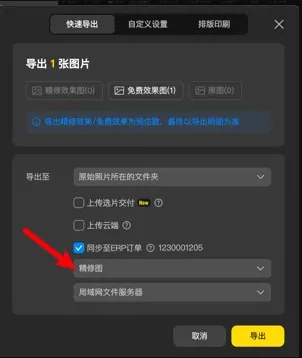
2.1.2导出图片并上传到博诚云ERP
(1) 勾选「同步至 ERP 订单」
勾选初修图,会传到 ERP 的「调色 (初修) 数据」 勾选原图,会传到 ERP 的「原片数据」 勾选精修,会传到 ERP 的「精修数据」 

2.2博诚云选片中:选片师
使用说明:在博诚云选片系统中选片师选片的选片结果、备注。有全局备注、单张备注,像素蛋糕都会接收。(正常博诚云选片操作)
2.3像素蛋糕中:精修师

2.4订单结束
使用说明:订单结单后,蛋糕中项目也会更新为 “已结单” 状态,后续若不修图 / 不使用则可删除该项目,释放云空间。
注意:蛋糕中状态只支持显示已选片和已结单。博诚的已选片状态对应蛋糕的已选片状态,已取件状态对应蛋糕已结单状态。
